Domain videocalls.de kaufen?
Wir ziehen mit dem Projekt
videocalls.de um.
Sind Sie am Kauf der Domain
videocalls.de interessiert?
domain@kv-gmbh.de · 0541-91531010
Domain videocalls.de kaufen?
Wie installiere ich Android Studio auf Android?
Android Studio kann nicht direkt auf einem Android-Gerät installiert werden. Es handelt sich um eine Entwicklungsumgebung für die Erstellung von Android-Apps, die auf einem Computer installiert werden muss. Sie können jedoch die Apps, die Sie mit Android Studio erstellt haben, auf Ihrem Android-Gerät installieren, indem Sie sie über USB oder über den Google Play Store bereitstellen. **
Wie verwende ich Android Studio für Android 12?
Um Android Studio für Android 12 zu verwenden, musst du sicherstellen, dass du die neueste Version von Android Studio installiert hast. Du kannst dann ein neues Projekt erstellen und die Zielversion auf Android 12 setzen. Du kannst auch den Android-Emulator verwenden, um eine virtuelle Android 12-Umgebung zu erstellen und deine App darauf zu testen. **


Ähnliche Suchbegriffe für Android Studio
Top-Angebote
Produkte zum Begriff Android Studio:
-
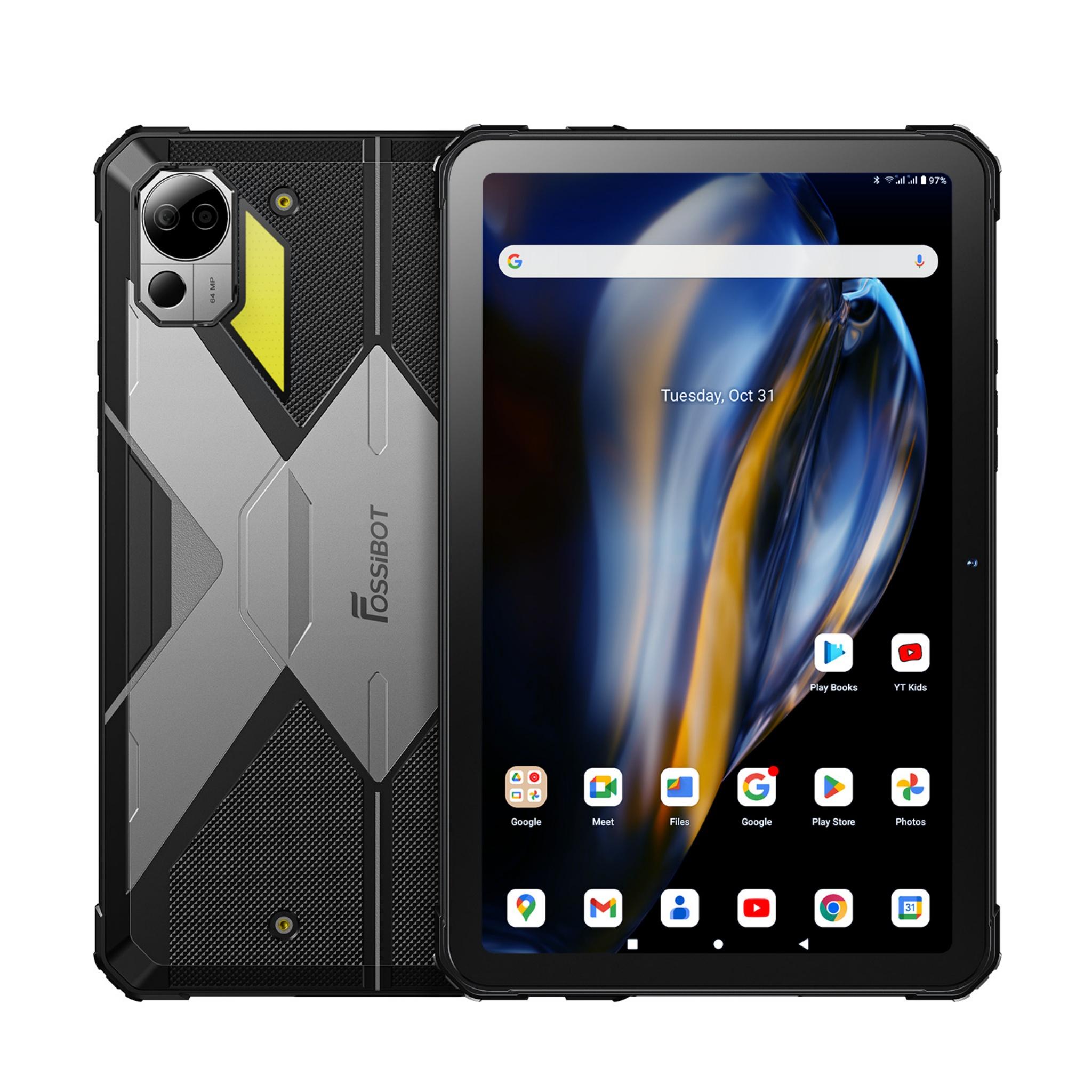
Android-Tablet | Fossibot DT2 | 10.4" 2K Bildschirm, 12GB+256GB, 22000mAh Akku ,Android 13 - GrauÜberragende Leistung, flüssiges Nutzererlebnis - in jeder Hinsicht optimiert Ausgestattet mit einem leistungsstarken G99-Chip, 12 GB RAM und 256 GB Speicher bietet dieses Smartphone ein stabiles und flüssiges Nutzererlebnis - egal ob Multitasking, gängige Spiele oder anspruchsvolle Anwendungen. Seine starke Leistung bewältigt mühelos alltägliche Aufgaben und Unterhaltung und sorgt für einen reibungslosen und effizienten Betrieb. 22.000-mAh-Akku mit extra großer Kapazität + 66-W-Schnellladefunktion für sorgenfreie Akkulaufzeit Der integrierte 22.000-mAh-Akku mit extra großer Kapazität ermöglicht extrem lange Standby-Zeiten und eine lange Nutzungsdauer und erfüllt so problemlos die Bedürfnisse von Vielnutzern und Outdoor-Aktivitäten. Dank der 66-W-Schnellladefunktion wird die Ladezeit deutlich verkürzt, sodass das Gerät schnell wieder voll aufgeladen ist. 10,4-Zoll-2K-Display mit vier Lautsprechern für ein beeindruckendes audiovisuelles Erlebnis Das 10,4-Zoll-2K-Display mit hoher Auflösu339,99 €*Versand: 0,00 €Sichere Weiterleitung zum Anbieter
-
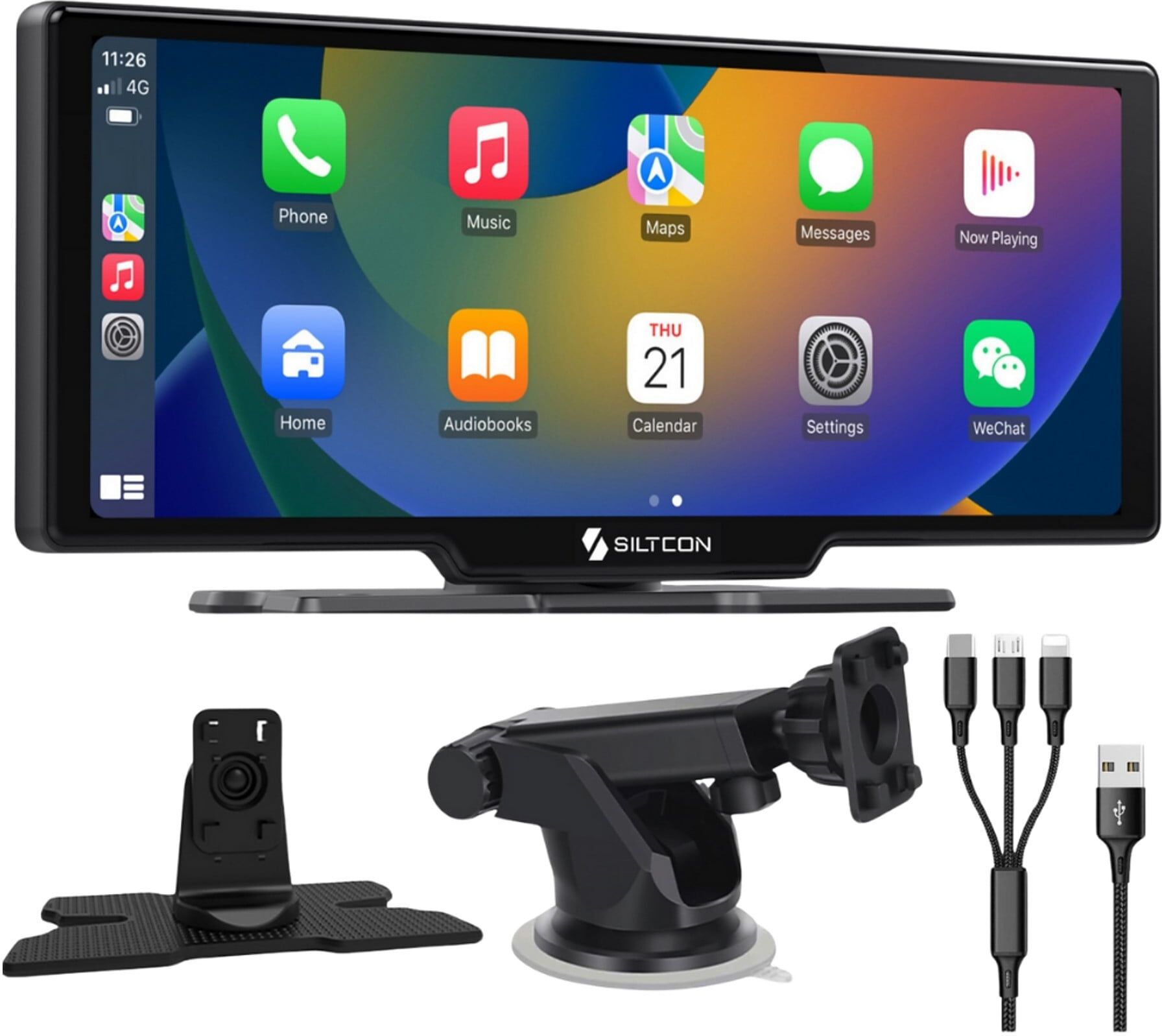
Siltcon CarPlay Bildschirm 10,26 Zoll Android Auto TouchscreenHaben Sie ein Auto mit einem einfachen Display und praktischen Funktionen für Navigation, Musiksteuerung oder Freisprecheinrichtung? Dann ist das Siltcon CarPlay Display 10.26 genau das Richtige für Sie. Das Autodisplay lässt sich problemlos installieren. Sie können es an der Halterung an der Windschutzscheibe befestigen, das Kabel mit Ihrem Smartphone verbinden und so direkt über den großen Touchscreen auf Navigation, Musik, Sprachassistenten und vieles mehr zugreifen. Das 10,26 Zoll HD-Touchscreen-Display sorgt dafür, dass Ihre Lieblings-Apps immer griffbereit und gut sichtbar sind. Sie können bequem navigieren, telefonieren oder Musik abspielen. Dank automatischer Tag-Erkennung und Nachtmodus passt sich das Display optimal an die Umgebungsbeleuchtung an. Tags sind selbst bei Dunkelheit noch gut lesbar, und das System präsentiert sich auch nachts in einem modernen Licht. Kompatibel mit iOS & Android Ob iPhone oder Android-Smartphone: Dank der universellen Kompatibilität funktioniert das Autodisplay mit modernster Technologie. Sie können Ihre Kabel anschließen und Apple CarPlay oder Android Auto für Navigation, Musik und Musik nutzen, während Sie gleichzeitig telefonieren. Mit AirPlay, Android Cast oder MirrorLink können Sie Spiegel anzeigen. Das Display unterstützt Siri und Google Assistant für die Sprachsteuerung. Vielseitig insetzbar Das Display ist flexibel und bietet mehr Audiooptionen. Verbinden Sie sich per Bluetooth, AUX oder FM-Transmitter mit der Auto-Verbindung. Das System ist eine praktische Lösung für Neu- und Langzeitfahrzeuge und bietet eigene Funktionen für Navigation, Musik, Freizeit und Unterhaltung. Einfach zu bestätigen Die Bedienung ist flexibel und benutzerfreundlich. Sie haben die Möglichkeit, die Armaturenbrett-Wartung und -Wartung zu ändern. Das Display funktioniert gut mit dem Audiosystem und die Installationsposition ist so gewählt, dass es leicht angepasst werden kann. Plug & Play Design Dies gewährleistet eine einfache Installation und klare technische Informationen. Vielen Dank an das Plug & Play Design, das das Navigationssystem direkt nach der Fahrt in Ihr Auto integriert. Die einfache Bedienung per Touchscreen sorgt für hohen Komfort und ein angenehmes Nutzungserlebnis. Das Smartphone verbindet sich bei der ersten Einrichtung automatisch und ist somit leicht zu navigieren. Genießen Sie höchste Lebensqualität · 2 Jahre Reparaturgarantie –Sie genießen maximale Sicherheit und Komfort. · Sicher unterwegs –Navigieren und kommunizieren Sie freihändig direkt über das Display oder per Sprachsteuerung.89,95 €*Versand: 0,00 €Sichere Weiterleitung zum Anbieter


-
Was ist die Verbindung zwischen Android Studio, WebView und Java?
Android Studio ist eine integrierte Entwicklungsumgebung (IDE) für die Entwicklung von Android-Apps. WebView ist eine Komponente von Android, die es ermöglicht, Webinhalte in einer App anzuzeigen. Java ist die Programmiersprache, die in Android Studio verwendet wird, um Apps zu entwickeln, einschließlich der Verwendung von WebView, um Webinhalte anzuzeigen. **
-
Wie kann man in Android Studio auf den gesamten Bildschirm klicken?
Um auf den gesamten Bildschirm in Android Studio zu klicken, kannst du die Methode `onClickListener` verwenden. Erstelle ein neues Objekt dieser Klasse und weise es dem gewünschten View-Element zu. Innerhalb der `onClick`-Methode kannst du dann den Code schreiben, der ausgeführt werden soll, wenn auf den Bildschirm geklickt wird. **
-
Wie entwickle ich eine Android-Karten-App mit Android Studio?
Um eine Android-Karten-App mit Android Studio zu entwickeln, kannst du die Google Maps API verwenden. Du musst zunächst ein Google Maps API-Schlüssel erstellen und diesen in deinem Projekt einbinden. Dann kannst du eine MapView in deine App einfügen und die gewünschten Funktionen wie das Anzeigen von Markern oder das Verfolgen des Standorts implementieren. Du kannst auch zusätzliche Funktionen wie Routenplanung oder Standortsuche hinzufügen, indem du die entsprechenden APIs verwendest. **
-
Wo soll ich in Android Studio anfangen?
In Android Studio solltest du am besten mit der Erstellung eines neuen Projekts beginnen. Wähle dazu die Option "Neues Projekt erstellen" aus und folge den Anweisungen des Einrichtungsassistenten. Anschließend kannst du mit dem Design der Benutzeroberfläche und der Implementierung der Funktionalitäten deiner App beginnen. Es ist auch hilfreich, sich mit den grundlegenden Konzepten von Android-Entwicklung vertraut zu machen, wie z.B. Activities, Fragments und Layouts. **

Was tun, wenn Android Studio nicht funktioniert?
Wenn Android Studio nicht funktioniert, gibt es mehrere mögliche Lösungen. Zuerst sollte man sicherstellen, dass die neueste Version von Android Studio installiert ist und alle Updates durchgeführt wurden. Falls das Problem weiterhin besteht, kann man versuchen, das Projekt neu zu erstellen oder den Cache von Android Studio zu leeren. Wenn das alles nicht hilft, kann es auch hilfreich sein, das Programm neu zu installieren oder den Support von Android Studio zu kontaktieren. **
Erkennt Android Studio mein Samsung-Gerät nicht?
Es gibt mehrere mögliche Gründe, warum Android Studio Ihr Samsung-Gerät nicht erkennt. Zunächst sollten Sie sicherstellen, dass Sie die neueste Version von Android Studio und die erforderlichen Treiber für Ihr Samsung-Gerät installiert haben. Überprüfen Sie auch, ob USB-Debugging auf Ihrem Gerät aktiviert ist und ob Sie das Gerät über ein USB-Kabel mit Ihrem Computer verbunden haben. Wenn das Problem weiterhin besteht, können Sie versuchen, das USB-Kabel zu wechseln oder einen anderen USB-Anschluss zu verwenden. **
Top-Angebote
Produkte zum Begriff Android Studio:
-
Wondershare Dr.Fone Bildschirm entsperren (Android)Wondershare Bildschirm entsperren (Android) 13 Haben Sie jemals Ihr Android-Gerät entsperrt und plötzlich festgestellt, dass Sie den Bildschirm nicht mehr entsperren können? Diese Situation kann frustrierend sein, besonders wenn wichtige Daten auf dem Gerät gespeichert sind. Der Bildschirm lässt sich bei Android-Geräten aus verschiedenen Gründen sperren, sei es durch vergessene Passwörter , Muster oder sogar Systemfehler. Dieser Artikel zeigt Ihnen effektive Methoden , um den Bildschirm Ihres Android-Geräts zu entsperren. Wir gehen auf gängige Sperroptionen ein und erklären, wie Sie ohne Datenverlust wieder Zugriff erhalten. Zusätzlich stellen wir alternative Lösungen vor, falls herkömmliche Methoden versagen. Mit diesen Tipps können Sie Ihr Gerät schnell wieder nutzen, egal ob es sich um ein Huawei, Xiaomi oder ein anderes Android-Smartphone handelt. Gängige Methoden zur Android-Bild...49,99 €*Versand: 0,00 €Sichere Weiterleitung zum Anbieter
-
Wie installiere ich Android Studio auf Android?
Android Studio kann nicht direkt auf einem Android-Gerät installiert werden. Es handelt sich um eine Entwicklungsumgebung für die Erstellung von Android-Apps, die auf einem Computer installiert werden muss. Sie können jedoch die Apps, die Sie mit Android Studio erstellt haben, auf Ihrem Android-Gerät installieren, indem Sie sie über USB oder über den Google Play Store bereitstellen. **
-
Wie verwende ich Android Studio für Android 12?
Um Android Studio für Android 12 zu verwenden, musst du sicherstellen, dass du die neueste Version von Android Studio installiert hast. Du kannst dann ein neues Projekt erstellen und die Zielversion auf Android 12 setzen. Du kannst auch den Android-Emulator verwenden, um eine virtuelle Android 12-Umgebung zu erstellen und deine App darauf zu testen. **
-
Was ist die Verbindung zwischen Android Studio, WebView und Java?
Android Studio ist eine integrierte Entwicklungsumgebung (IDE) für die Entwicklung von Android-Apps. WebView ist eine Komponente von Android, die es ermöglicht, Webinhalte in einer App anzuzeigen. Java ist die Programmiersprache, die in Android Studio verwendet wird, um Apps zu entwickeln, einschließlich der Verwendung von WebView, um Webinhalte anzuzeigen. **
-
Wie kann man in Android Studio auf den gesamten Bildschirm klicken?
Um auf den gesamten Bildschirm in Android Studio zu klicken, kannst du die Methode `onClickListener` verwenden. Erstelle ein neues Objekt dieser Klasse und weise es dem gewünschten View-Element zu. Innerhalb der `onClick`-Methode kannst du dann den Code schreiben, der ausgeführt werden soll, wenn auf den Bildschirm geklickt wird. **
Ähnliche Suchbegriffe für Android Studio
-
Android-Tablet | Fossibot DT2 | 10.4" 2K Bildschirm, 12GB+256GB, 22000mAh Akku ,Android 13 - GrauÜberragende Leistung, flüssiges Nutzererlebnis - in jeder Hinsicht optimiert Ausgestattet mit einem leistungsstarken G99-Chip, 12 GB RAM und 256 GB Speicher bietet dieses Smartphone ein stabiles und flüssiges Nutzererlebnis - egal ob Multitasking, gängige Spiele oder anspruchsvolle Anwendungen. Seine starke Leistung bewältigt mühelos alltägliche Aufgaben und Unterhaltung und sorgt für einen reibungslosen und effizienten Betrieb. 22.000-mAh-Akku mit extra großer Kapazität + 66-W-Schnellladefunktion für sorgenfreie Akkulaufzeit Der integrierte 22.000-mAh-Akku mit extra großer Kapazität ermöglicht extrem lange Standby-Zeiten und eine lange Nutzungsdauer und erfüllt so problemlos die Bedürfnisse von Vielnutzern und Outdoor-Aktivitäten. Dank der 66-W-Schnellladefunktion wird die Ladezeit deutlich verkürzt, sodass das Gerät schnell wieder voll aufgeladen ist. 10,4-Zoll-2K-Display mit vier Lautsprechern für ein beeindruckendes audiovisuelles Erlebnis Das 10,4-Zoll-2K-Display mit hoher Auflösu339,99 €*Versand: 0,00 €Sichere Weiterleitung zum Anbieter
-
Siltcon CarPlay Bildschirm 10,26 Zoll Android Auto TouchscreenHaben Sie ein Auto mit einem einfachen Display und praktischen Funktionen für Navigation, Musiksteuerung oder Freisprecheinrichtung? Dann ist das Siltcon CarPlay Display 10.26 genau das Richtige für Sie. Das Autodisplay lässt sich problemlos installieren. Sie können es an der Halterung an der Windschutzscheibe befestigen, das Kabel mit Ihrem Smartphone verbinden und so direkt über den großen Touchscreen auf Navigation, Musik, Sprachassistenten und vieles mehr zugreifen. Das 10,26 Zoll HD-Touchscreen-Display sorgt dafür, dass Ihre Lieblings-Apps immer griffbereit und gut sichtbar sind. Sie können bequem navigieren, telefonieren oder Musik abspielen. Dank automatischer Tag-Erkennung und Nachtmodus passt sich das Display optimal an die Umgebungsbeleuchtung an. Tags sind selbst bei Dunkelheit noch gut lesbar, und das System präsentiert sich auch nachts in einem modernen Licht. Kompatibel mit iOS & Android Ob iPhone oder Android-Smartphone: Dank der universellen Kompatibilität funktioniert das Autodisplay mit modernster Technologie. Sie können Ihre Kabel anschließen und Apple CarPlay oder Android Auto für Navigation, Musik und Musik nutzen, während Sie gleichzeitig telefonieren. Mit AirPlay, Android Cast oder MirrorLink können Sie Spiegel anzeigen. Das Display unterstützt Siri und Google Assistant für die Sprachsteuerung. Vielseitig insetzbar Das Display ist flexibel und bietet mehr Audiooptionen. Verbinden Sie sich per Bluetooth, AUX oder FM-Transmitter mit der Auto-Verbindung. Das System ist eine praktische Lösung für Neu- und Langzeitfahrzeuge und bietet eigene Funktionen für Navigation, Musik, Freizeit und Unterhaltung. Einfach zu bestätigen Die Bedienung ist flexibel und benutzerfreundlich. Sie haben die Möglichkeit, die Armaturenbrett-Wartung und -Wartung zu ändern. Das Display funktioniert gut mit dem Audiosystem und die Installationsposition ist so gewählt, dass es leicht angepasst werden kann. Plug & Play Design Dies gewährleistet eine einfache Installation und klare technische Informationen. Vielen Dank an das Plug & Play Design, das das Navigationssystem direkt nach der Fahrt in Ihr Auto integriert. Die einfache Bedienung per Touchscreen sorgt für hohen Komfort und ein angenehmes Nutzungserlebnis. Das Smartphone verbindet sich bei der ersten Einrichtung automatisch und ist somit leicht zu navigieren. Genießen Sie höchste Lebensqualität · 2 Jahre Reparaturgarantie –Sie genießen maximale Sicherheit und Komfort. · Sicher unterwegs –Navigieren und kommunizieren Sie freihändig direkt über das Display oder per Sprachsteuerung.89,95 €*Versand: 0,00 €Sichere Weiterleitung zum Anbieter
-
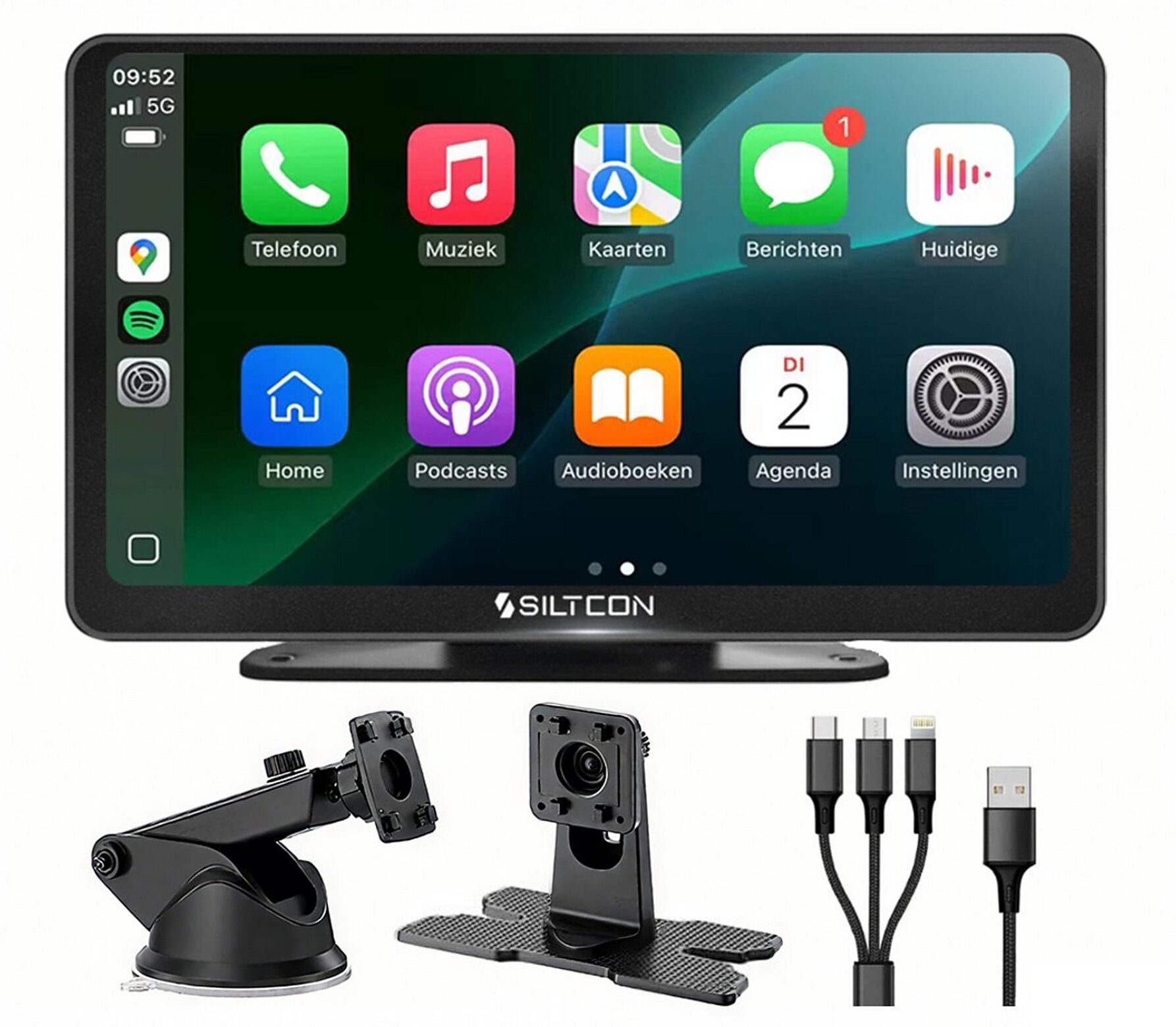
Siltcon CarPlay Bildschirm 7 Zoll Android Auto TouchscreenBesitzen Sie ein Auto mit einem modernen Infotainmentsystem, dem Funktionen wie Smartphone-Navigation, Musiksteuerung und Freisprecheinrichtung fehlen? Dann ist das Siltcon 7-Zoll-Display die perfekte Lösung. Das universelle Navigationssystem für Ihr Auto ist mit Apple CarPlay und Android Auto kompatibel und kann direkt über Apps, Musik und Sprachsteuerung bedient werden. Dank des 7-Zoll-Touchscreens genießen Sie mehr Komfort und Sicherheit – mit dem besten System, das diese Fahrzeuge zu bieten haben. Sie benötigen lediglich ein Kabel, um Ihr Smartphone anzuschließen. So können Sie navigieren, telefonieren und Musik hören. Diese Steuerung sorgt dafür, dass Sie beide Hände frei haben und den Verkehr besser bewältigen können. Vollfarbdisplay Das 7-Zoll-IPS-Vollfarbdisplay bietet ein helles und brillantes Bild. IPS-Displays sind besonders bei Sonneneinstrahlung kaum von Spiegelungen betroffen. Der Touchscreen reagiert schnell auf Navigationseingaben und ermöglicht das Durchsuchen von Apps und die Navigation durch Menüs. Weitere visuelle Funktionen Neben Apple CarPlay und Android Auto unterstützt das Display auch AirPlay, Android Cast und die Spiegelung via MirrorLink. So können Sie die Bilder Ihres Smartphones auf dem Display-Spiegel im Auto anzeigen. Navigation, Apps oder Medien werden detailreich und mit exzellenter Sichtbarkeit dargestellt. Einfache und schnelle Installation Dank Plug & Play ist das Display schnell installiert. Es sind keine weiteren Änderungen am Fahrzeug erforderlich. Sie schließen das Display an die Stromversorgung und das Smartphone an. Die Verbindung zu Ihrem Telefon erfolgt automatisch. Ihre Lieblingsmusik Sie können Ihre Musik überall hören. Verbinden Sie sich kabellos via Bluetooth oder nutzen Sie den FM-Transmitter und den AUX-Anschluss, um die Autolautsprecher zu verwenden. So können Sie Ihre eigene microSD-Karte, Ihre eigene Musik und Ihr Smartphone nutzen. Erleben Sie Ihr persönliches Lieblingserlebnis · OEM-Branding möglich –Das Startlogo und der Bluetooth-Name können personalisiert werden. · Tag- und Nachtmodus –Das Display ändert automatisch Farbe und Ausrichtung. · Einfach zu befestigen –Mit den zwei leichten Halterungen passt sich das Display optimal dem Fahrzeuggewicht an. · Auch als Navigationssystem nutzbar –Nutzen Sie Live Navigation über Apps, die Google Maps direkt auf dem Smartphone nutzen. · Kompaktes Design –Das 7-Zoll-Display ist ausreichend groß, aber nicht zu klein.79,95 €*Versand: 0,00 €Sichere Weiterleitung zum Anbieter
-
Hattenhauer, Rainer: Android-SmartphoneAndroid-Smartphone , Die verständliche Anleitung für alle Android-Smartphones von Samsung bis Xiaomi, Oppo, Google u.v.m. Aktuell zu Android 13 , Sport-Stoßdämpfer > Sportfederung , Auflage: 7. Auflage, Erscheinungsjahr: 20230607, Produktform: Kartoniert, Autoren: Hattenhauer, Rainer, Edition: REV, Auflage: 23007, Auflage/Ausgabe: 7. Auflage, Seitenzahl/Blattzahl: 400, Themenüberschrift: COMPUTERS / Operating Systems / Android, Keyword: Android-Apps; Bedienungs-Anleitung; Bücher lernen Grundlagen Tipps Workshops Tutorials Wissen Training; Google Pixel; Praxis-Anleitung; Ratgeber Android 9 10 11 12 13; Samsung Huawei; Smartphone-Buch; Smartphones Senioren; Sony LG HTC Asus Motorola; Xiaomi Vivo Oppo; iPhone-Wechsel, Fachschema: Betriebssystem (EDV)~Operating System~Computer / PC-Hardware~Internet~Surfen (Internet)~Mobile Computing~Smartphone / Android~Smartphone, Fachkategorie: Mobiltelefone, Smartphones: Anwenderinformation~Handheld-Betriebssysteme~Internet, allgemein~Computerhardware, Sprache: Deutsch, Warengruppe: HC/Hardware, Fachkategorie: E-Book-Reader, Tablets, Handheld-Geräte: Anwenderinformation, Thema: Verstehen, Text Sprache: ger, UNSPSC: 49019900, Warenverzeichnis für die Außenhandelsstatistik: 49019900, Verlag: Vierfarben, Verlag: Vierfarben, Verlag: Vierfarben, Länge: 228, Breite: 175, Höhe: 22, Gewicht: 934, Produktform: Klappenbroschur, Genre: Mathematik/Naturwissenschaften/Technik/Medizin, Genre: Mathematik/Naturwissenschaften/Technik/Medizin, Vorgänger: 2778048, Vorgänger EAN: 9783842108356 9783842106857 9783842104075 9783842102262 9783842101319, Herkunftsland: DEUTSCHLAND (DE), Katalog: deutschsprachige Titel, Katalog: Gesamtkatalog, Katalog: Kennzeichnung von Titeln mit einer Relevanz > 30, Katalog: Lagerartikel, Book on Demand, ausgew. Medienartikel, Relevanz: 0120, Tendenz: +1, Unterkatalog: AK, Unterkatalog: Bücher, Unterkatalog: Hardcover, Unterkatalog: Lagerartikel, WolkenId: 152345119,90 €*Versand: 0,00 €Sichere Weiterleitung zum Anbieter
-
Wie entwickle ich eine Android-Karten-App mit Android Studio?
Um eine Android-Karten-App mit Android Studio zu entwickeln, kannst du die Google Maps API verwenden. Du musst zunächst ein Google Maps API-Schlüssel erstellen und diesen in deinem Projekt einbinden. Dann kannst du eine MapView in deine App einfügen und die gewünschten Funktionen wie das Anzeigen von Markern oder das Verfolgen des Standorts implementieren. Du kannst auch zusätzliche Funktionen wie Routenplanung oder Standortsuche hinzufügen, indem du die entsprechenden APIs verwendest. **
-
Wo soll ich in Android Studio anfangen?
In Android Studio solltest du am besten mit der Erstellung eines neuen Projekts beginnen. Wähle dazu die Option "Neues Projekt erstellen" aus und folge den Anweisungen des Einrichtungsassistenten. Anschließend kannst du mit dem Design der Benutzeroberfläche und der Implementierung der Funktionalitäten deiner App beginnen. Es ist auch hilfreich, sich mit den grundlegenden Konzepten von Android-Entwicklung vertraut zu machen, wie z.B. Activities, Fragments und Layouts. **
-
Was tun, wenn Android Studio nicht funktioniert?
Wenn Android Studio nicht funktioniert, gibt es mehrere mögliche Lösungen. Zuerst sollte man sicherstellen, dass die neueste Version von Android Studio installiert ist und alle Updates durchgeführt wurden. Falls das Problem weiterhin besteht, kann man versuchen, das Projekt neu zu erstellen oder den Cache von Android Studio zu leeren. Wenn das alles nicht hilft, kann es auch hilfreich sein, das Programm neu zu installieren oder den Support von Android Studio zu kontaktieren. **
-
Erkennt Android Studio mein Samsung-Gerät nicht?
Es gibt mehrere mögliche Gründe, warum Android Studio Ihr Samsung-Gerät nicht erkennt. Zunächst sollten Sie sicherstellen, dass Sie die neueste Version von Android Studio und die erforderlichen Treiber für Ihr Samsung-Gerät installiert haben. Überprüfen Sie auch, ob USB-Debugging auf Ihrem Gerät aktiviert ist und ob Sie das Gerät über ein USB-Kabel mit Ihrem Computer verbunden haben. Wenn das Problem weiterhin besteht, können Sie versuchen, das USB-Kabel zu wechseln oder einen anderen USB-Anschluss zu verwenden. **
* Alle Preise verstehen sich inklusive der gesetzlichen Mehrwertsteuer und ggf. zuzüglich Versandkosten. Die Angebotsinformationen basieren auf den Angaben des jeweiligen Shops und werden über automatisierte Prozesse aktualisiert. Eine Aktualisierung in Echtzeit findet nicht statt, so dass es im Einzelfall zu Abweichungen kommen kann. ** Hinweis: Teile dieses Inhalts wurden von KI erstellt.